크로스플랫폼 합주 메트로놈
팀 모두,
같은 박으로
방장이 방을 열고 팀원은 QR로 들어오면 끝. 아이폰·갤럭시·아이패드, 기기와 OS가 달라도 모두 같은 박에 울려요. 악보와 코드, 유튜브 연습까지 한 앱에서.
합주는 이렇게 시작해요
방장이 방을 만들면
'합주' → '방 만들기'에서 방 이름만 정하면 초대 QR이 떠요. 팀이 있다면 팀 화면에서 '합주 시작'만 눌러도 돼요.
팀원은 QR이나 알림으로 참여
'합주' → 'QR로 참여'로 비추거나, 팀 합주 알림을 누르면 바로 같은 방에 들어와요.
다음 마디 첫 박에 합류
연주 중에 들어와도 박에 맞춰 바로 함께해요.
합주
말 없이도 맞는 합주
시작도, 큐도, 악보 위치도 방장 한 사람이 이끌고 팀원 화면이 따라와요.
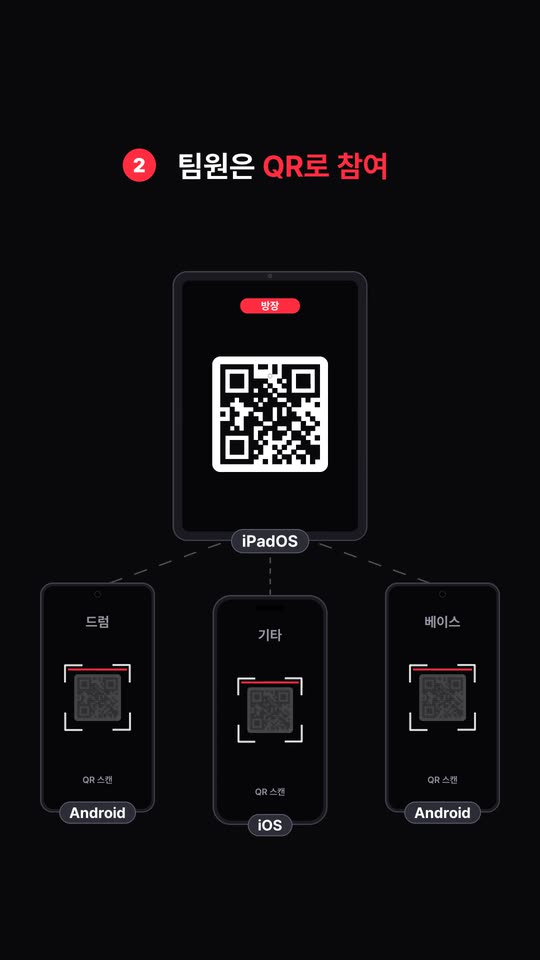
방장이 방을 만들고 팀원은 QR로 들어오면 끝. 여러 기기가 하나의 박으로 울리고, 늦게 들어온 팀원은 다음 마디 첫 박에 맞춰 합류해요.
iPhone에서 메트로놈을 켜면 애플워치가 같은 박으로 손목을 톡. 워치가 iPhone과의 시계 차이를 재서 박을 스스로 예약하고, 카운트인 3·2·1·GO도 같이 세요. 막대를 누르면 첫 박 ↔ 1·3박, BPM을 누르면 진동 끄기. 손목을 내려도 진동은 계속돼요. 크라운 BPM·재생·이전/다음 곡 같은 원격 조작은 프리미엄.
블루투스 이어폰은 소리가 늦게 들려 화면 박이나 팀원과 어긋나요. 사운드 소스 창 맨 위 [맞추기]를 누르고 이어폰 한쪽을 휴대폰 아래쪽 마이크에 대면, 딸깍 소리를 8번 듣고 자동으로 맞춰요. 그 이어폰으로 들을 때마다 소리만 그만큼 앞당겨 화면·팀원 기기와 같은 박으로 들리고, 녹음 분석도 맞춘 값으로 박 위치를 계산해요. 이어폰마다 따로 저장되고 유선 이어폰도 똑같이 맞추며, 기기 스피커는 직접 맞출 수 있어요. 스피커로 맞춘 유튜브 싱크도 블루투스로 들을 때 밀리지 않아요.
방장이 ONE MORE · CHORUS · BRIDGE 같은 큐를 누르면 팀원 화면마다 큰 카드가 뜨고 목소리와 진동으로도 알려 줘요. 메트로놈 박은 그대로예요.
타이머 버튼을 누르면 악기를 잡고 자세를 잡는 동안 카운트다운. 혼자 연습도 합주도 첫 박부터 들어가요.
방장이 마디를 누르면 팀원 악보도 그 페이지로 넘어가 같은 마디를 표시해요. 판본이 달라도 코드 진행으로 같은 자리를 찾아요.
누가 늦는지 이름과 깜빡이는 점으로 보여 주고, 방장이 내보내면 남은 팀원과 바로 시작해요. 내보낸 멤버도 10분 안에는 바로 다시 들어올 수 있어요.
팀 일정에서 곡을 순서대로 고르고 곡마다 칠 키를 정해요. 키를 바꾸면 팀원 모두에게 알림이 가고, 참석·미정·불참도 한눈에. [이 셋리스트로 합주]를 누르면 팀원 전원에게 알림이 가고 곡 순서가 셋리스트 그대로 들어가요. 알림을 놓쳐도 팀 화면에서 QR 없이 합류해요. 여러 팀 일정도 한 달력에서.
악보와 코드
박을 따라 넘어가는 악보
메트로놈 옆에 내 악보. 지금 마디를 짚어 주고, 적힌 코드는 기타·베이스·우쿨렐레 운지로 바꿔 보여 줘요.
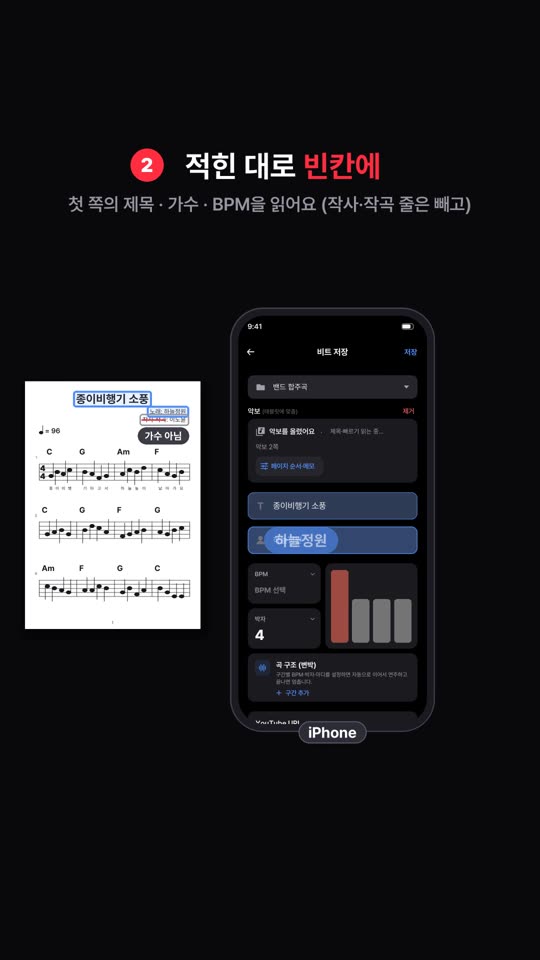
곡 등록 화면 맨 위에 악보(PDF·사진)를 먼저 올리면 첫 쪽에서 제목·가수·BPM을 읽어 비어 있는 칸만 채워요. 직접 쓴 값은 그대로, 악보에 없으면 비워 둬요. 이어서 "코드도 바로 만들까요?"에 답하면 곡을 저장하고 바로 코드를 읽어요. 메트로놈 옆에 악보를 띄우고 그 위에 바로 필기도 돼요.
악보에서 읽은 코드가 연주하는 동안 같은 크기 칸에 기타 운지(또는 오선)로 나와요. 칸 하나만 다음 코드로 바뀌고 방금 친 코드는 그대로 남아, 조금 늦게 따라가도 놓치지 않아요. 지금 코드 아래 막대가 박에 맞춰 차올라 몇 박 더 잡을지 한눈에 보여요.
코드 패널의 [악기]에서 기타·베이스·우쿨렐레·오선 중 하나를 고르면 코드 칸·코드표·운지 고르기 창이 모두 그 악기로 바뀌어요. 베이스는 빨간 점이 칠 음인 박스 포지션, 우쿨렐레는 G C E A 운지 그대로. 코드표도 고른 악기만 한 줄에 같은 폭으로 보여 주고, 악기는 기기마다 따로 기억해요.
태블릿에서 [악보] → 악보 보기 방식에서 '악보 + 큰 운지'를 고르면 지금 코드 운지가 가로 화면에선 악보 오른쪽에 크게, 세로 화면에선 악보 아래에 붙어요. 연주하다 돌려도 바로 따라와요. [악기]에서 코드 칸을 '고정'으로 바꾸면 지금 칠 코드는 늘 같은 자리에, 다음 코드는 한 칸씩 당겨져 들어와요.
코드를 누르면 가능한 운지가 전부 나와요. 하나 고르면 다른 코드도 손 이동이 적게 맞춰지고, 내 다른 기기에도 바로 반영돼요.
코드 패널에서 하이코드를 누르면 악보의 코드는 그대로, 운지만 개방현 없는 바레 모양으로 바꿔 보여 줘요. 6번줄 근음 E형과 5번줄 근음 A형 중 곡 흐름에 맞춰 손 이동이 적은 자리로 골라요.
코드를 읽은 곡이면 악보 위 [키]를 눌러 바꿀 키만 고르세요. 코드표와 기타 운지, 악보 위 코드까지 새 키로 함께 바뀌어요. 합주방에서 방장이 바꾸면 팀원 화면도 같이 바뀌고, 코드 하나만 따로 바꿀 수도 있어요.
코드·악보 확인 화면에서 코드를 길게 누르면 바로 끌 수 있어요. ¼박 단위로 자리가 잡히고, 손가락 위 돋보기가 가린 줄까지 크게 보여 주며 '3마디 2¾박'처럼 위치를 알려 줘요. 고친 내용은 폰에 바로 보관되고 저장하면 서버와 맞춰요.
도돌이표, 제1·제2괄호, D.S., 코다를 읽어 연주 순서대로 따라가요. 더 돌리고 싶은 구간은 ×N으로 직접 정하고, 표기가 서로 맞지 않으면 바로 알려 줘요.
코드·악보 확인 화면에서 [마디 수정]을 누르면 마디선을 끌어 악보에 맞추고, 길게 눌러 나누기·합치기·지우기·변박까지. 저장하면 연주 순서대로 곡 구조를 만들어 메트로놈 박도 맞춰요. 연주 순서 미리 보기로 도돌이·세뇨·코다 흐름을 배속으로 확인해요.
지금 마디를 표시하고 다음 장 첫 마디 직전에 알아서 넘겨요. 악보가 끝나면 메트로놈도 멈춰요.
코드 읽기를 한 악보에 유튜브 원곡을 한 번 싱크해 두면, 영상을 틀 때마다 악보가 영상 위치를 따라가요. 중간부터 틀어도, 10초 되감거나 진행 막대를 끌어도 그 마디로, 다른 쪽이면 쪽도 넘겨요. 도돌이표는 연주 순서대로, 느린 배속에서도 같은 마디. (곡 구조·연습 모드 곡은 제외)
페이지 터너 페달을 기기 블루투스 설정에서 연결하고 악보를 열면 끝. 메트로놈이 울리는 중에도 오른쪽은 다음 장, 왼쪽은 이전 장으로 넘기고, 태블릿 두 쪽 보기면 두 장씩 넘어가요.
연습
혼자 해도 정확하게
원곡에 맞추고, 박을 쪼개고, 녹음해서 숫자로 확인해요.
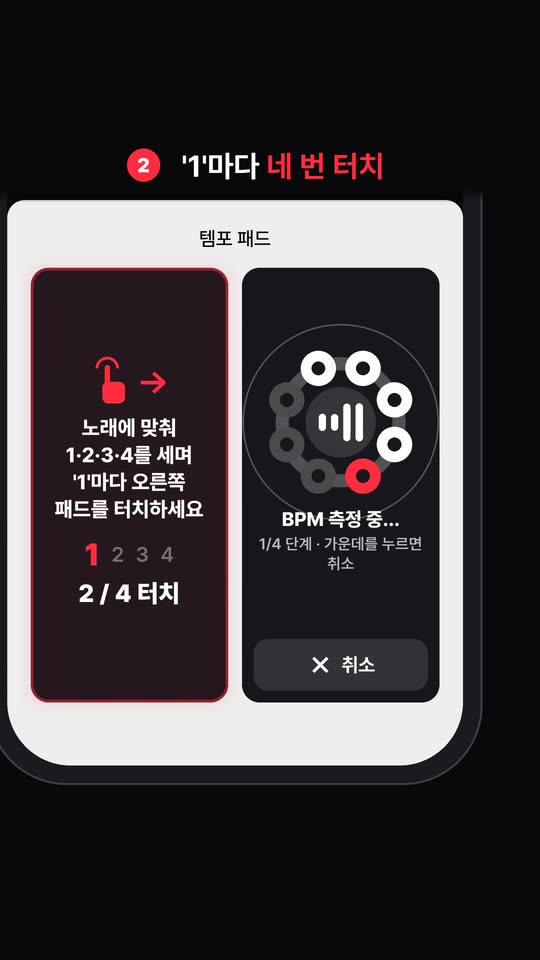
노래에 맞춰 첫 박을 네 번 터치하면(4박자라면 마디의 시작 박마다) 다음 마디 첫 박부터 메트로놈이 곡과 함께 시작해요. 그다음 앱이 듣고 BPM과 위치를 다듬어요. BPM을 몰라도 괜찮아요.
86.7 BPM 곡을 86으로 치면 1분 뒤 반 박 넘게 어긋나요. 소수 둘째 자리까지, 탭 템포와 곡 구조도 소수로.
구간마다 BPM이 다른 곡에서 BPM 하나만 바꾸면 모든 구간이 첫 구간 기준 같은 비율로 함께 바뀌어요. 120·108·132 곡에 90을 넣으면 90·81·99. 익숙해져 다시 120을 넣으면 모든 구간이 원래 템포로 정확히 돌아와요. 숫자판·템포 패드·탭 템포·유튜브 배속·애플워치 어디서 바꿔도 같아요.
한 박을 2·3·4·6으로 쪼개고 박마다 강·약·쉼을 정해요. 정박을 끄고 엇박만 울리게 할 수도 있어요.
몇 마디마다 몇 BPM씩 올릴지만 정하면 최대 BPM까지 한 단계씩 알아서 올려 줘요.
곡마다 BPM·박자·악보가 그대로. 끌어서 순서를 정하고 다음 곡을 누르면 템포와 악보가 함께 바뀌어요.
메트로놈에 맞춰 연주하고 바로 다시 들어요. 유튜브나 음악 앱을 틀어 둔 채로도 녹음돼요.
박마다 몇 ms 빠르고 늦었는지 그래프로 보여 줘요. 정박 점수, ±15ms 안 비율, 연주 BPM까지 숫자로.
내 녹음에서 박자 분석 녹음의 '분석 보기'를 누르고 재생하면 지금 들리는 음이 그래프 가운데 흰 선 아래에 와요. 들으면서 박마다 몇 ms 빠르고 늦은지 바로 보이고, 멈췄다 누르면 그 자리부터 이어서. iPad에선 목록 옆에 그래프가 떠요.
녹음 바에서 분석 → 음정 탭을 고르고 메트로놈에 맞춰 노래하면 목소리 높이가 바로 선으로 그려져요. 악보 코드가 있는 곡이면 지금 울리는 코드의 구성음(근음·3음·5음·7음)에 맞은 음은 초록, 어긋난 음은 회색 테두리. 쉬는 동안에도 그래프는 박을 따라 흘러요. 박자는 악기용, 음정은 보컬용.
음정 탭에서 노래하고 멈추면 그 자리에서 리포트가 떠요. 총점 대신 음정(±25¢ 안에 낸 음)과 박자(±50ms 안에 들어간 음) 숫자 두 개, 낮게·높게 낸 음 개수까지. 보강할 점은 몇 마디인지 짚고, 버튼 하나로 8분 박 나누기·템포 −10 연습으로 이어져요. 비브라토는 감점하지 않아요. 리포트는 5번 써 볼 수 있고 그 뒤로는 프리미엄, 그래프는 늘 무료예요.
박자 그래프에서 박을 누르면 '+34 ms 늦음 · 3마디 1박'처럼 말풍선이 뜨고, [이 박부터 듣기]로 그 자리부터 다시 들어요. 점수 아래엔 템포 흐름과 보강할 점이 문장으로 나와요. 악보 화면에서 분석하면 마디마다 박 칸(빨강 = 빠름 · 파랑 = 늦음)과 음정이 벗어난 마디의 금색 점이 붙고, 마디를 누르면 그 마디만 듣거나 반복해요. (악보 위 결과는 코드 읽기를 한 악보에서)
줄을 튕기면 실시간 그래프로 낮은지 높은지 바로 보여요. 가운데 초록이면 끝.
혼자 연습·합주·유튜브 연습 시간이 모두 쌓여 최근 7일 기준으로 전 세계 연주자와 한 랭킹에.
마이페이지 → 테마에서 색 하나만 누르면 배경·박 막대·재생 버튼까지 바로 그 색으로 바뀌어요. 색 11가지에 네온·펑크·재즈 같은 재미 테마 8가지, 모두 19가지. 로그인하면 다른 기기도 같은 테마예요.
재생 버튼 왼쪽 음표 버튼을 누르면 사운드 소스 창이 열려요. 클릭 7가지에 타악기·드럼·음 있는 소리 12가지, 소리마다 강박·약박이 따로 있어요. 재생 중에 바꾸면 다음 박부터 새 소리로. 합주에서도 팀원마다 자기가 고른 소리로 들리고, 모두 무료예요.
먼저 써 본 연주자들
싱크가 완벽하게 맞아요. 소개 이미지보다 더 좋네요!
기대한 그대로예요. 우리 밴드에 딱이고 싱크가 흠잡을 데 없어요. 완벽하고 간단해요.
공연에 꼭 필요했던 앱이에요. 정말 고마워요!
제가 원하던 바로 그 앱이에요.
아직 초기 버전이지만, 이런 앱은 크게 잘돼야 해요.
찾던 게 바로 이거예요! 가사까지 지원해서 좋아요.
앱 스토어 리뷰에서 옮겼어요.
자주 묻는 질문
아이폰, 갤럭시(안드로이드), 아이패드가 정말 같은 박으로 울리나요?
네. 방장이 방을 열고 팀원이 QR로 들어오면 기기마다 같은 기준 시각에 맞춰 박을 울려요. 기기와 OS가 달라도 같은 박이고, 연주 중에 들어온 팀원은 다음 마디 첫 박에 맞춰 합류해요.
팀원도 앱이 있어야 하나요? 로그인해야 하나요?
팀원도 같은 앱만 있으면 돼요(무료). 방장이 보여 주는 방 QR을 카메라로 찍으면 로그인 없이 바로 같은 방에 들어와요.
인터넷이 필요한가요?
합주(팀싱크)는 방 정보를 주고받고 기기끼리 시각을 맞추는 데 인터넷을 써요. 와이파이나 모바일 데이터 어느 쪽이든 괜찮아요.
무료인가요?
무료로 받아 바로 쓸 수 있어요. 일부 기능은 프리미엄에서 제한 없이 쓸 수 있어요.
팀원 한 명이 늦거나 연결이 끊기면 어떻게 되나요?
방장이 재생을 누르면 팀원 준비를 확인한 뒤 함께 시작해요. 늦는 팀원은 이름과 깜빡이는 점으로 보이고, 방장이 내보내면 남은 팀원과 바로 시작해요. 내보낸 팀원도 10분 안에는 바로 다시 들어올 수 있어요.
유튜브 곡에 맞춰 메트로놈을 켤 수 있나요?
네. 유튜브 자동 싱크에서 노래에 맞춰 첫 박을 네 번 터치하면(4박자라면 마디의 시작 박마다) 다음 마디 첫 박부터 메트로놈이 곡과 함께 시작하고, 앱이 듣고 BPM과 위치를 다듬어요. BPM을 몰라도 괜찮아요.
원곡 BPM이 86.7처럼 소수예요.
소수 둘째 자리까지 맞출 수 있어요. 86.7 BPM 곡을 86으로 치면 1분 뒤 반 박 넘게 어긋나는데, 원곡 템포 그대로 연습할 수 있어요.
어떤 기기와 언어를 지원하나요?
아이폰·아이패드(App Store)와 안드로이드 기기(Google Play)에서 쓸 수 있고, 아이폰과 짝지은 애플워치에서는 손목 진동으로 박을 받을 수 있어요. 앱은 13개 언어로 나와요.
누가 만들었나요?
한국의 앱 스튜디오 코드온코드(CHORD on CODE)가 만들어요. 문의는 admin@chordoncode.com 으로 보내 주세요.
오늘 합주부터
같은 박으로
무료로 받아 바로 써 보세요. 팀원도 같은 앱만 있으면 돼요.
일부 기능은 프리미엄에서 제한 없이 쓸 수 있어요.